ChemBiclab 用户操作指南
(学生简化版)
(1)在浏览器地址栏输入如下地址http://chembiclab.nju.edu.cn,进入登录页,如下图所示:
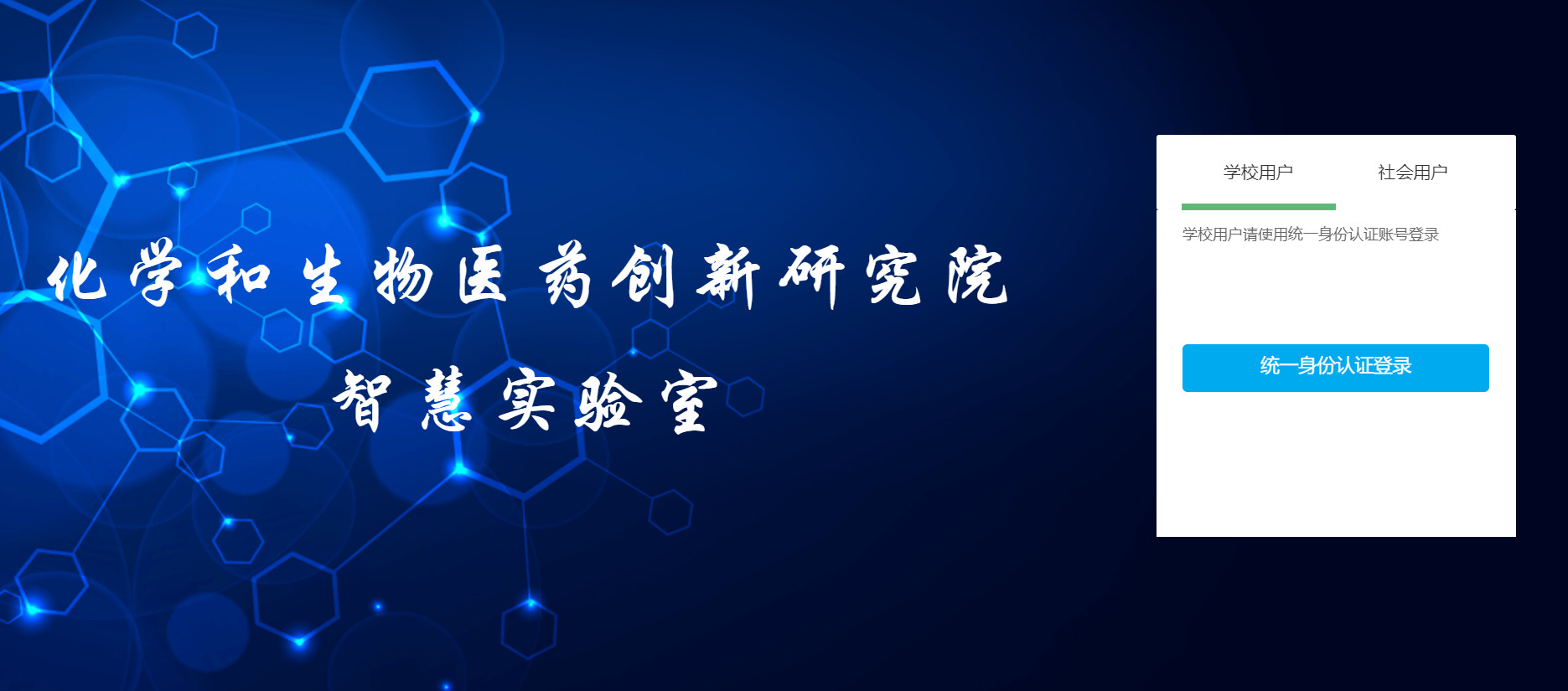
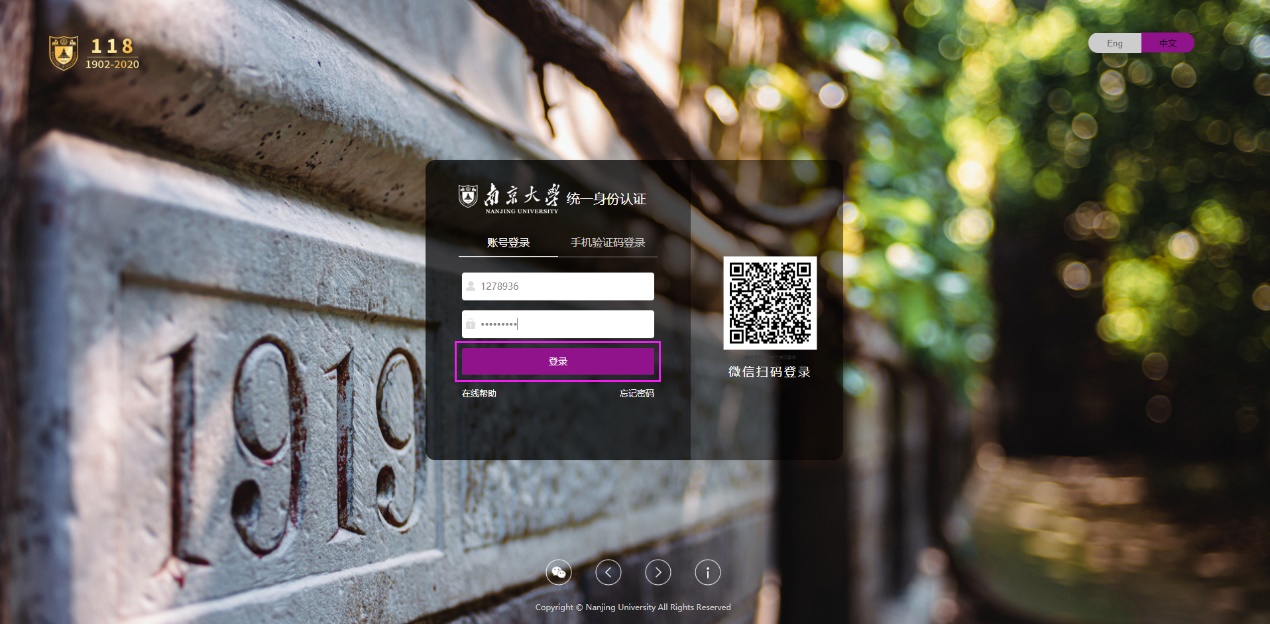
(2)学校用户登录系统,在学校用户登录界面,点击“统一身份认证登录”按钮,进入统一身份认证登录页面,并完成登录,如下图所示:
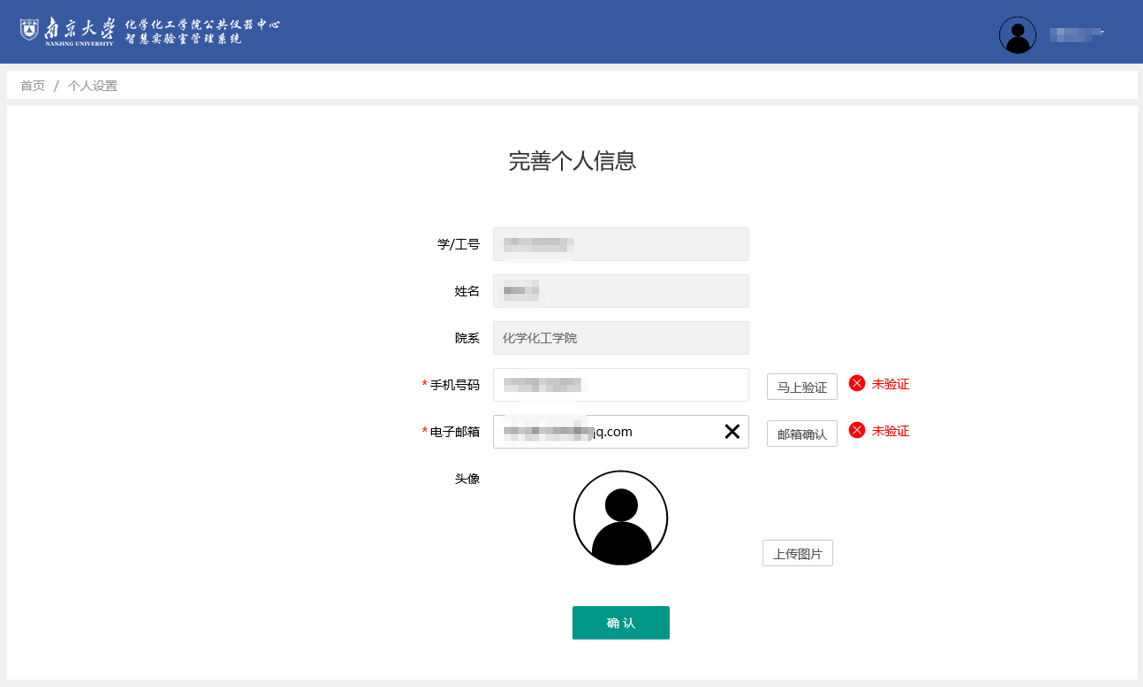
(1)校用户首次登录成功后,会直接进入“个人设置”页面,必须要完善个人手机号码、电子邮箱,并进行验证。若手机号码、电子邮箱未进行验证,则无法进入个人中心页面进行实验预约等操作,且无法收到个人实验相关信息。验证成功后如下图所示:
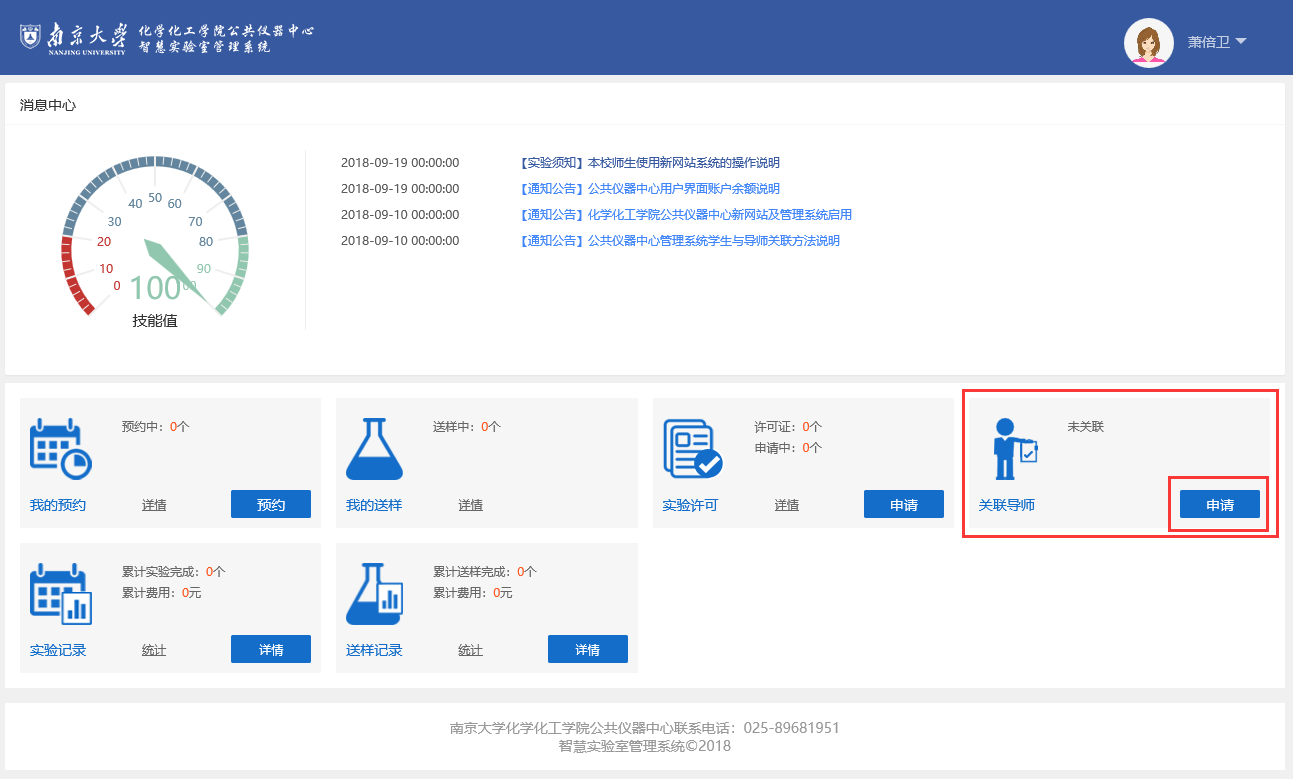
(1)学生通过统一身份认证账号登录系统成功,进入学生个人中心页面,点击“关联导师”-“申请”按钮,进行导师关联,若不关联导师,则无法进行预约、送样,如下图所示:
(2)进入【关联导师申请】页面,选择导师,点击“申请关联”按钮;进入申请确认弹出框,点击“确认”按钮,完成导师关联申请;点击“取消”按钮,返回【关联导师申请】页面;确认导师关联申请操作,如下图所示:
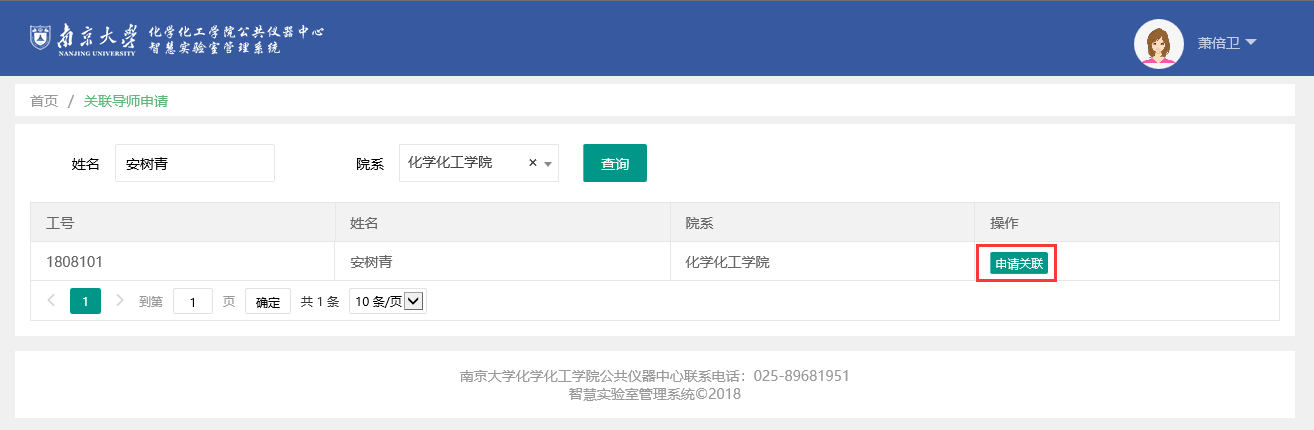
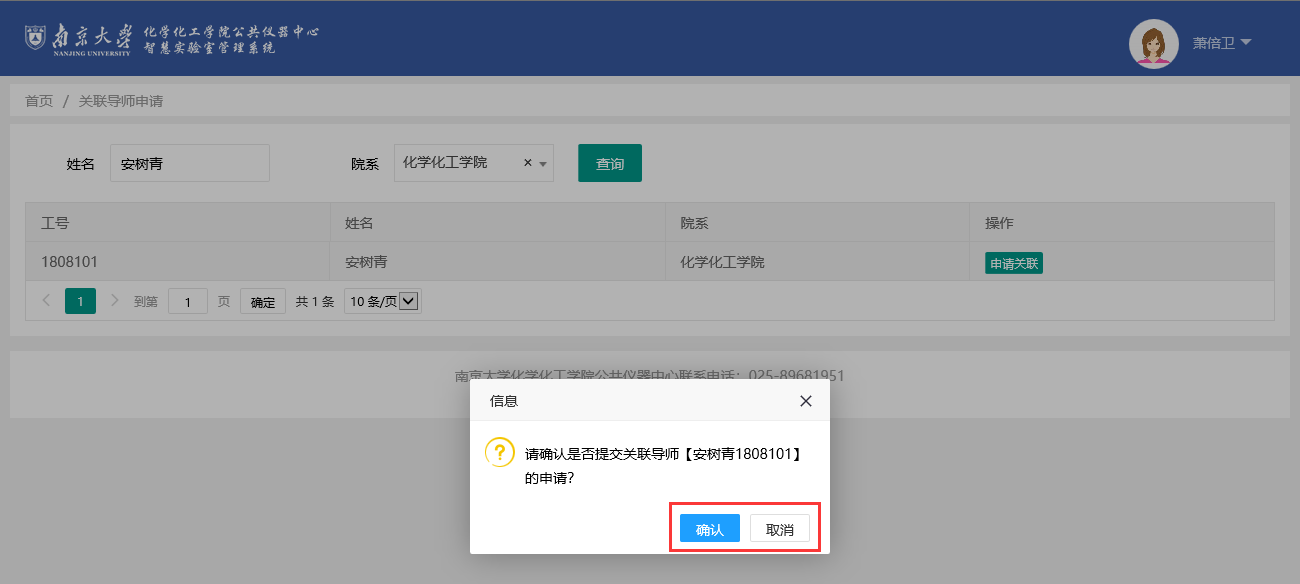
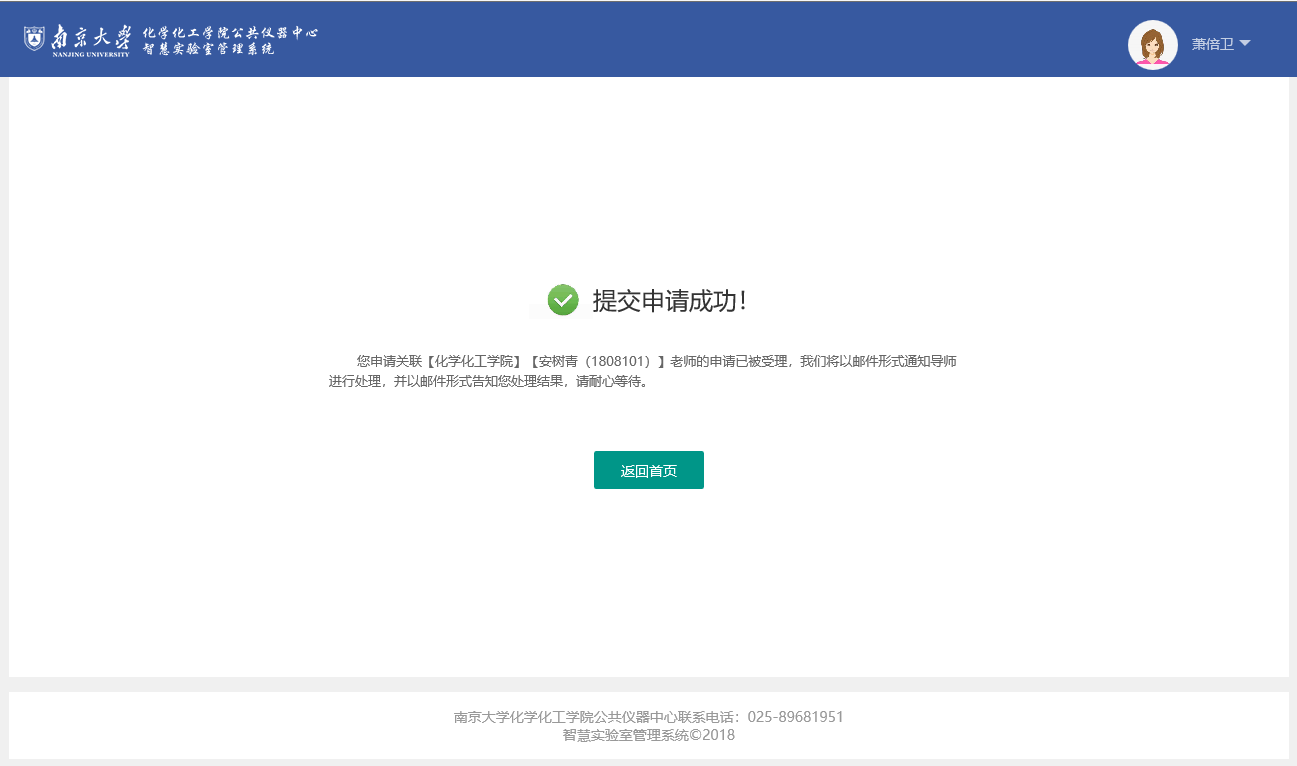
注:若导师同意关联后,学生无法再次关联导师;若导师拒绝关联后,学生可以再次发起导师关联申请。
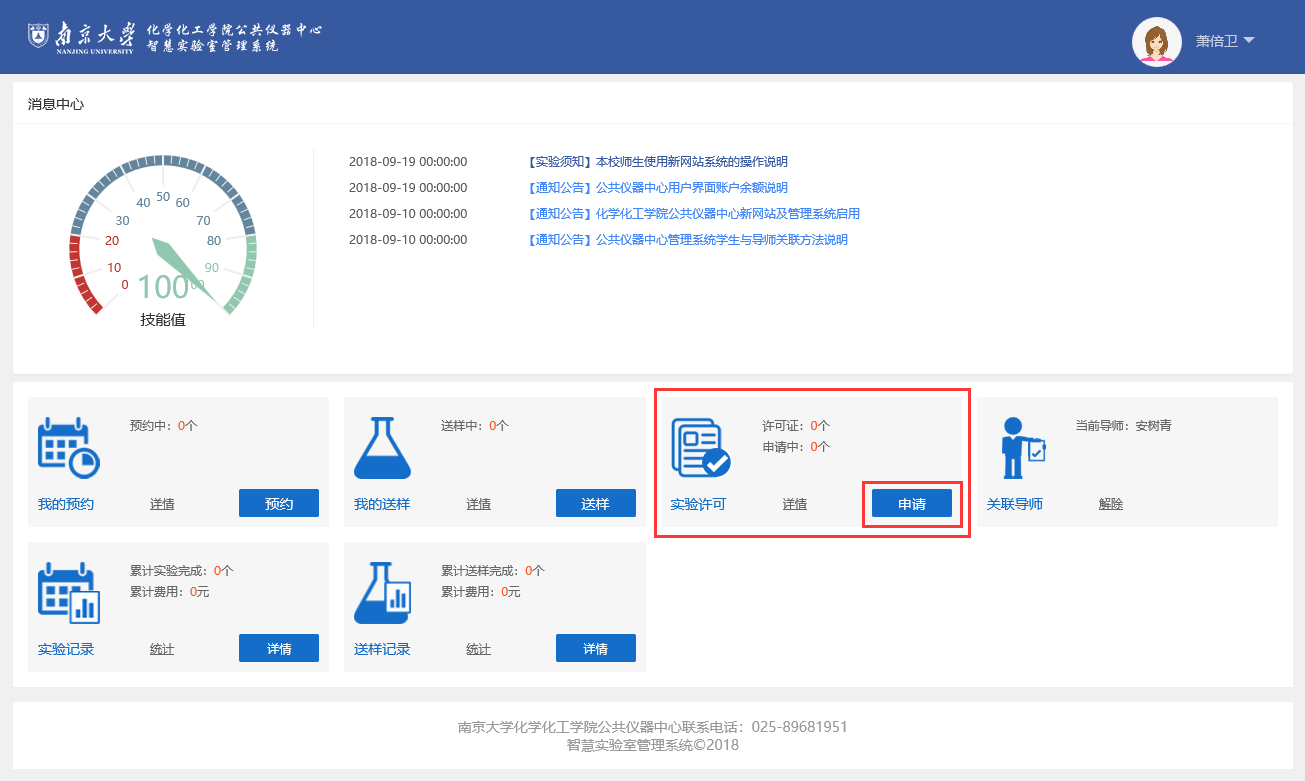
(1)学生、教职工通过统一身份认证账号,登录系统http://chembiclab.nju.edu.cn。本次以学生角色为例进行操作,进入学生个人中心页面,点击“实验许可”-“申请”按钮,如下图所示:
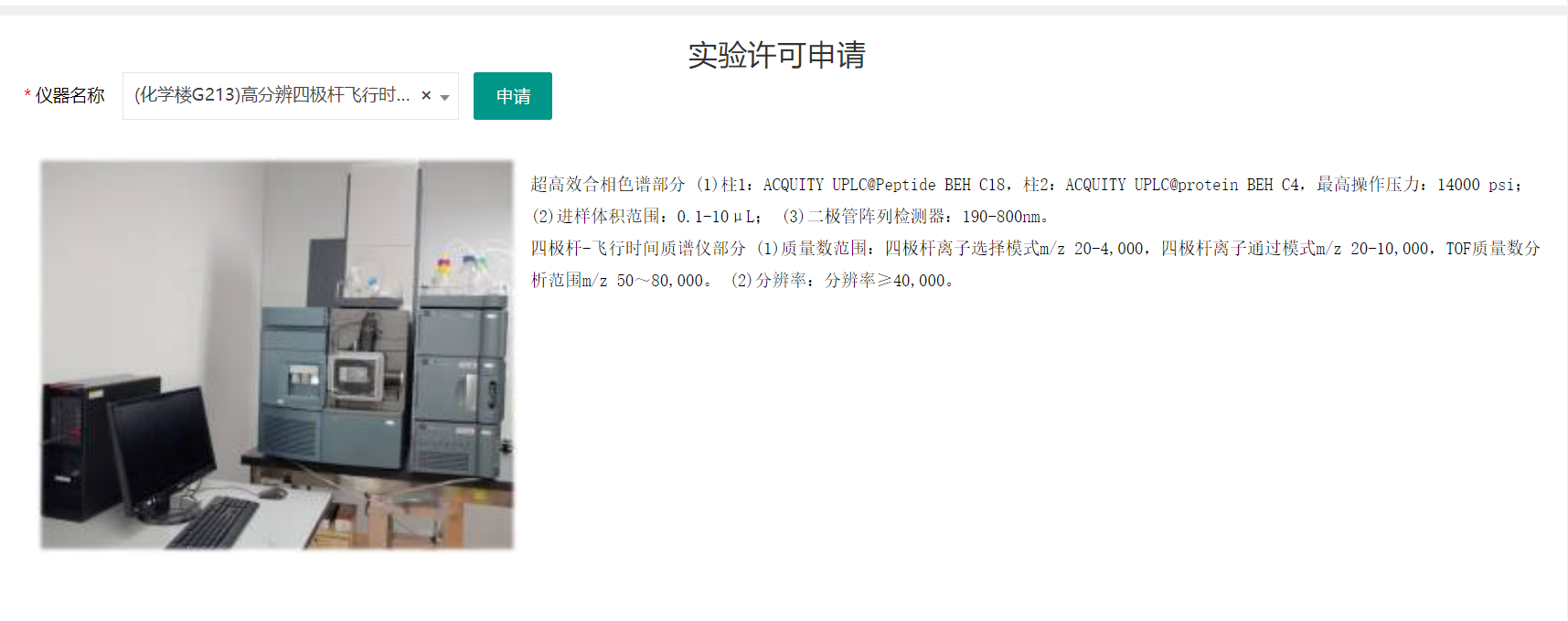
(2)进入【实验许可申请】页面,选择仪器后,可以查看仪器简介,点击“申请”按钮,进入申请确认弹出框,点击“确认”按钮,完成申请;点击“取消”按钮,返回【实验许可申请】页面;以确认申请实验许可操作为例,具体如下图所示:
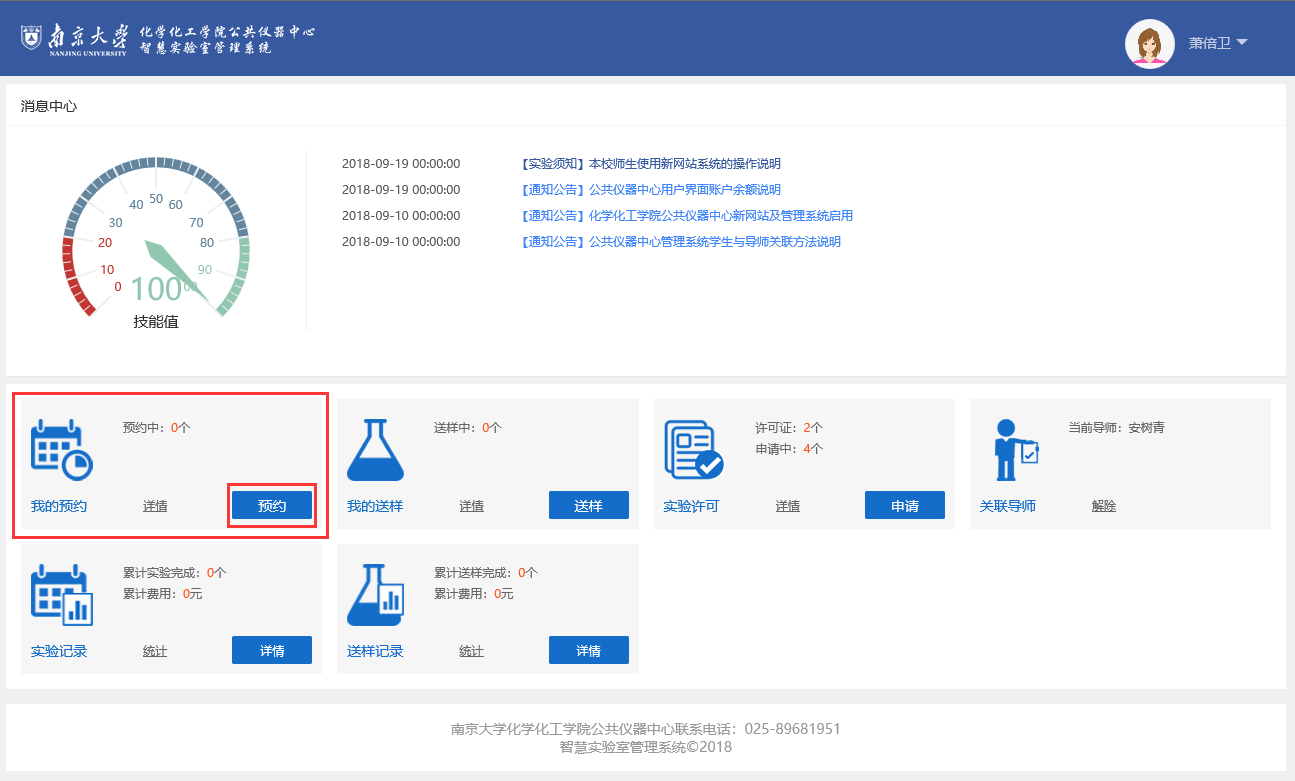
(1)学生、教职工通过统一身份认证账号,登录系统http://chembiclab.nju.edu.cn。本次以学生角色为例进行操作,进入学生个人中心页面,点击“我的预约”-“预约”按钮,如下图所示:
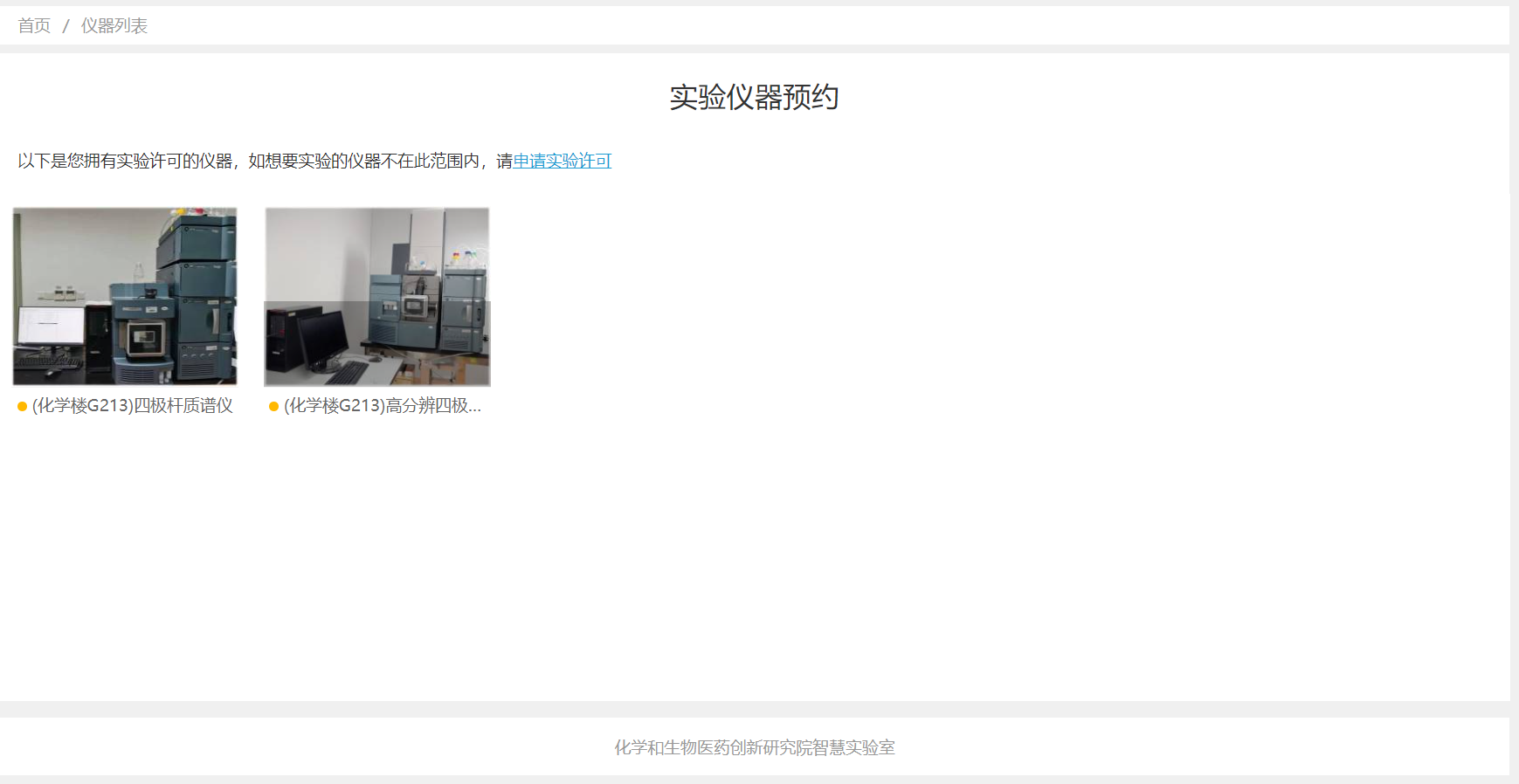
(2)进入【仪器列表】页面,页面只显示拥有实验许可的仪器,选择仪器后,点击仪器图片进行预约,如下图所示:
(3)进入【预约实验】页面,拖动鼠标选择预约时间段;进入预约信息弹框,点击“确认”按钮,完成预约;点击“取消”按钮,返回【预约实验】页面;以确认预约操作为例,具体如下图所示:
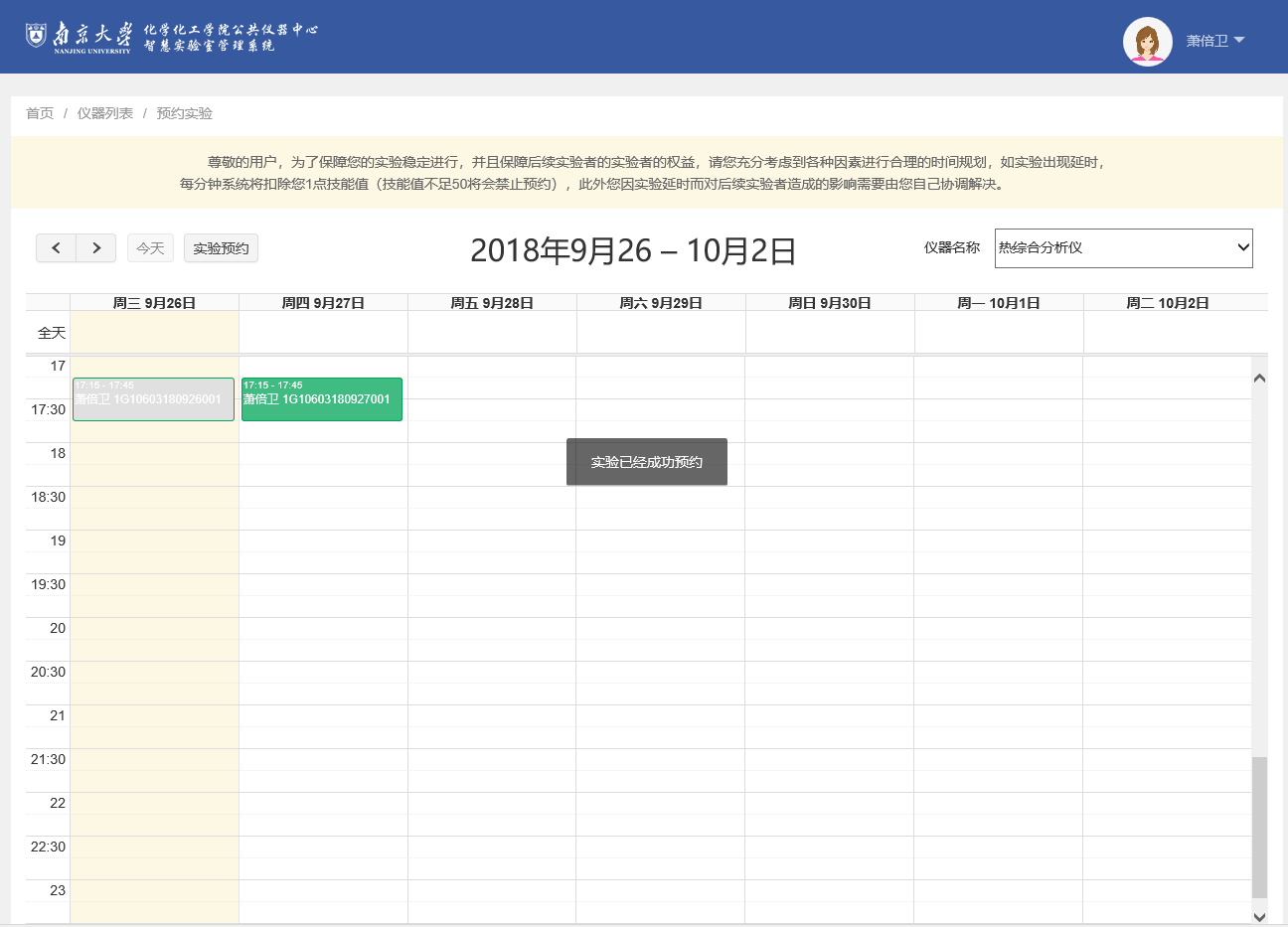
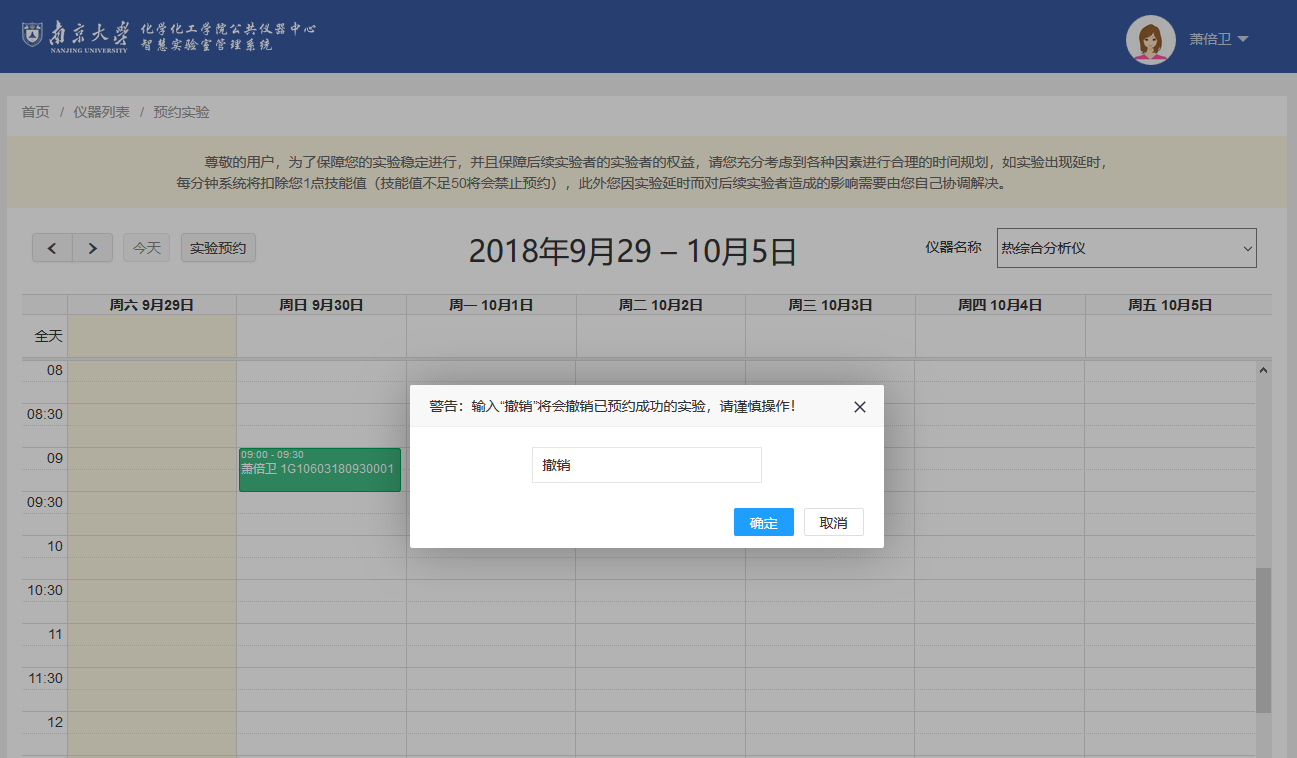
进入【预约实验】页面,鼠标点击选中预约的记录,进入撤销弹框,输入“撤销”,点击“确认”按钮,完成预约撤销;点击“取消”按钮,返回【预约实验】页面;以确认预约撤销为例,具体如下图所示:
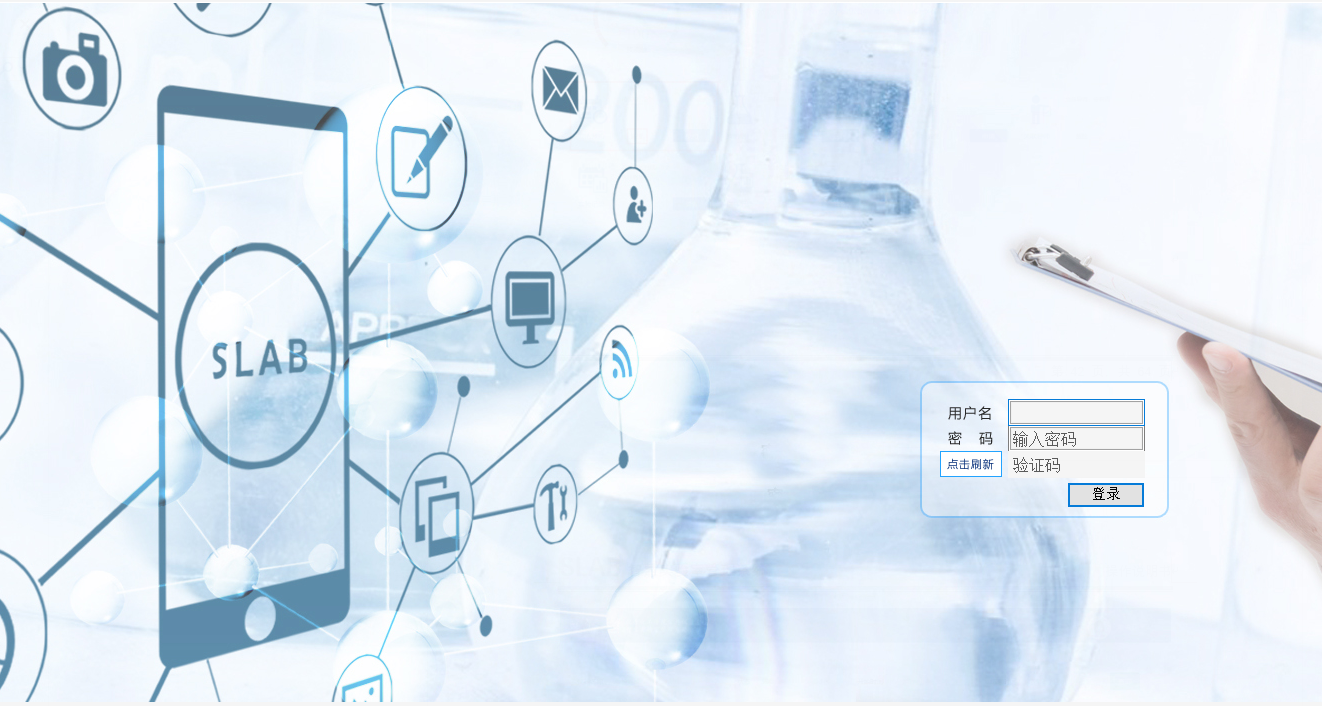
(1)预约完成后,在实验开始时间前15分钟可以登录客户端,输入统一身份认证账号、密码、验证码,点击“登录”按钮,如下图所示:
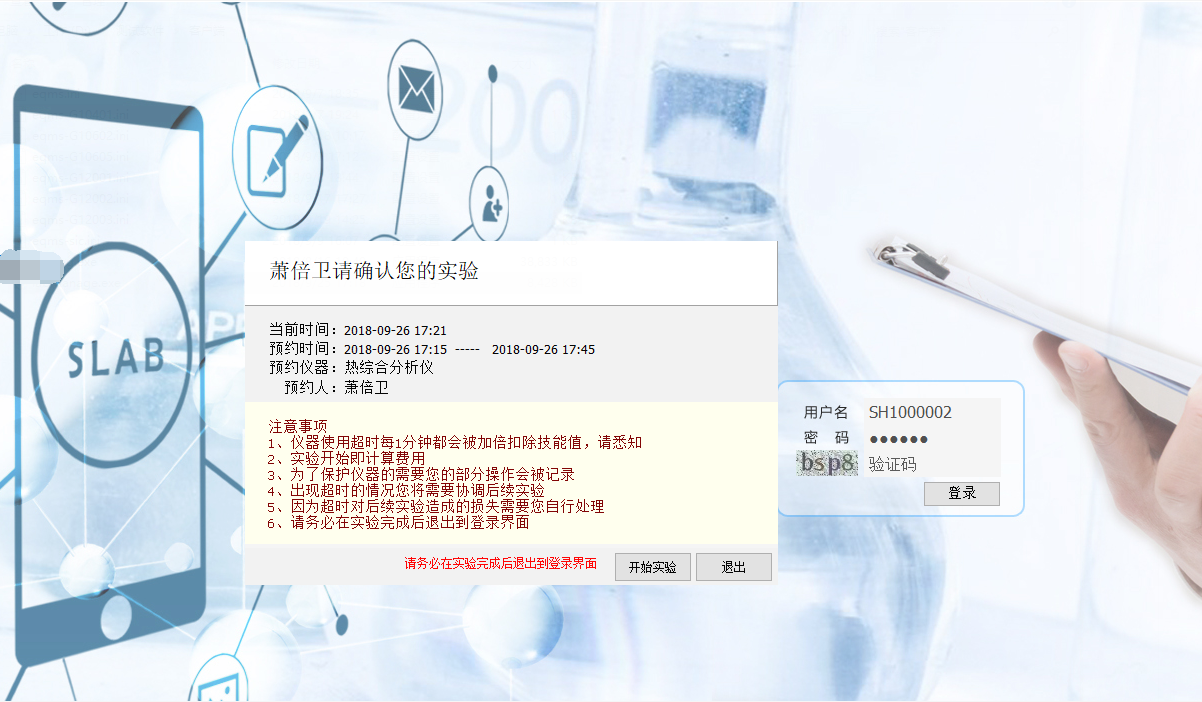
(2)客户端登录成功后,客户端显示实验信息,点击“开始实验”按钮,进入开始实验页面,如下图所示:
(1)实验完成后,点击“上传实验资料”按钮,进入上传文件列表;点击“选择需要上传的文件”按钮,选择文件,点击上传,上传后的文件在文件列表中显示,如下图所示:
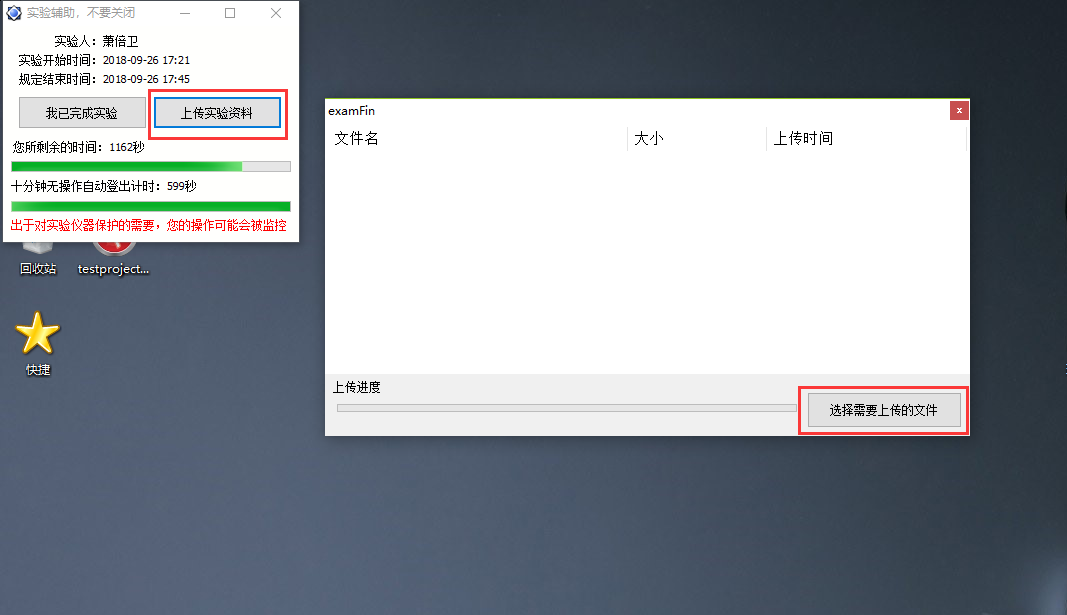
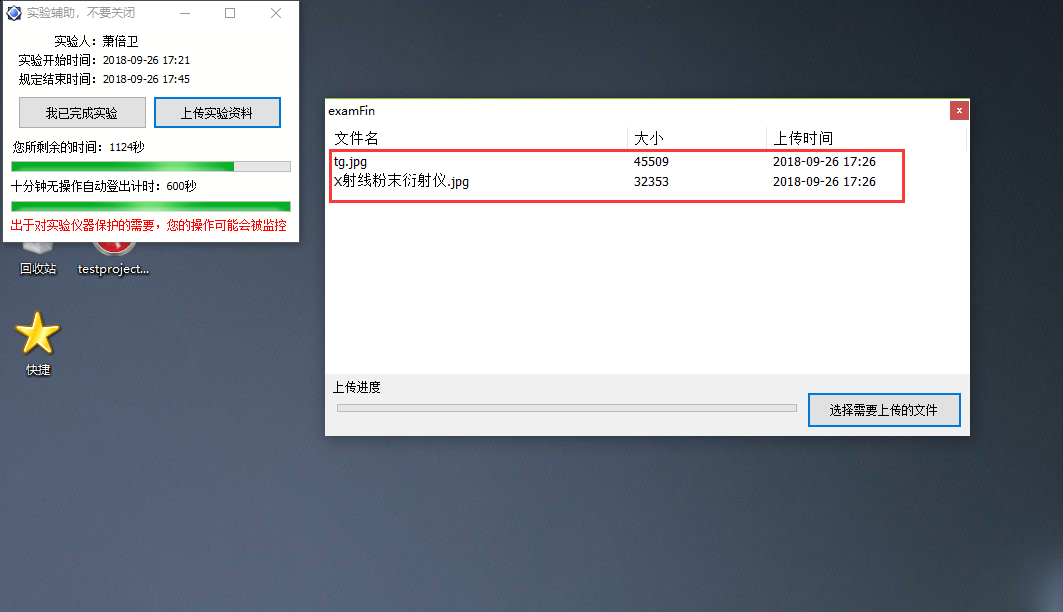
注:若是系统无法识别的文件,可转化为压缩包上传文件夹
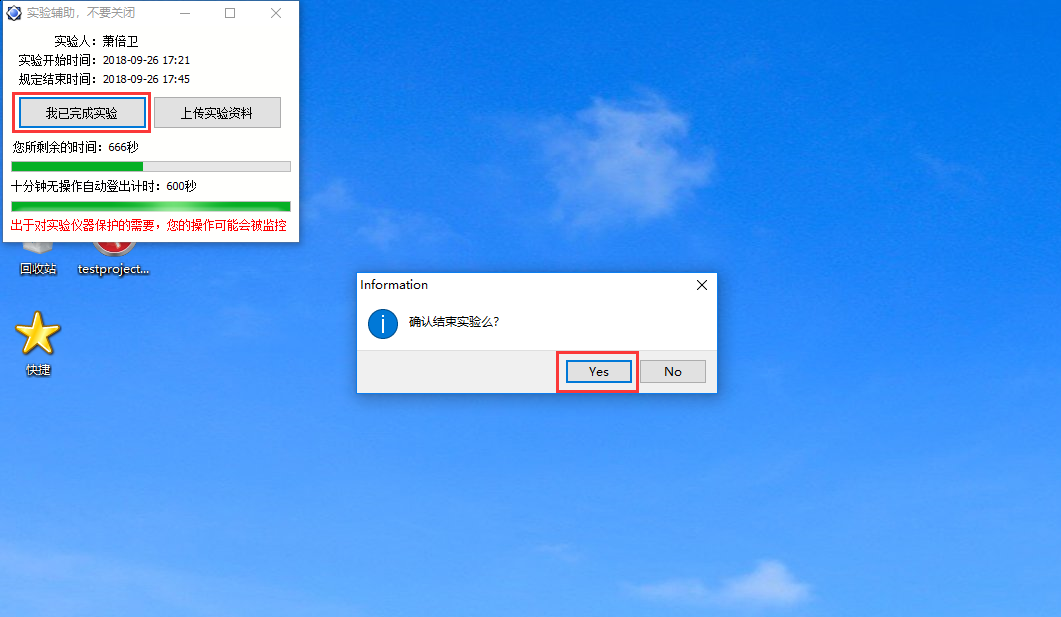
(1)实验结果上传完成后,点击“我已完成实验”按钮,确认结束实验,如下图所示:
(2)实验结束后,系统会自动弹出实验评价窗口,维护实验评价信息,点击“确定”按钮完成实验评价,如下图所示:
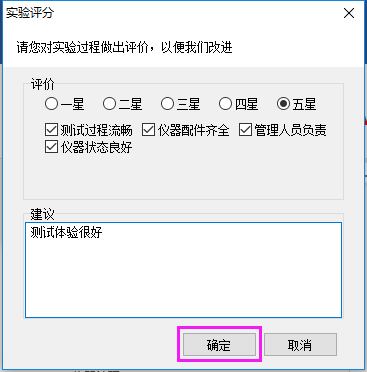
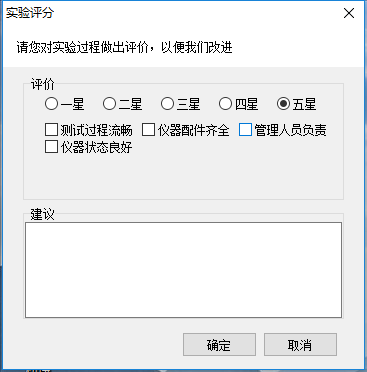
注:如发现问题请及时在建议栏填写
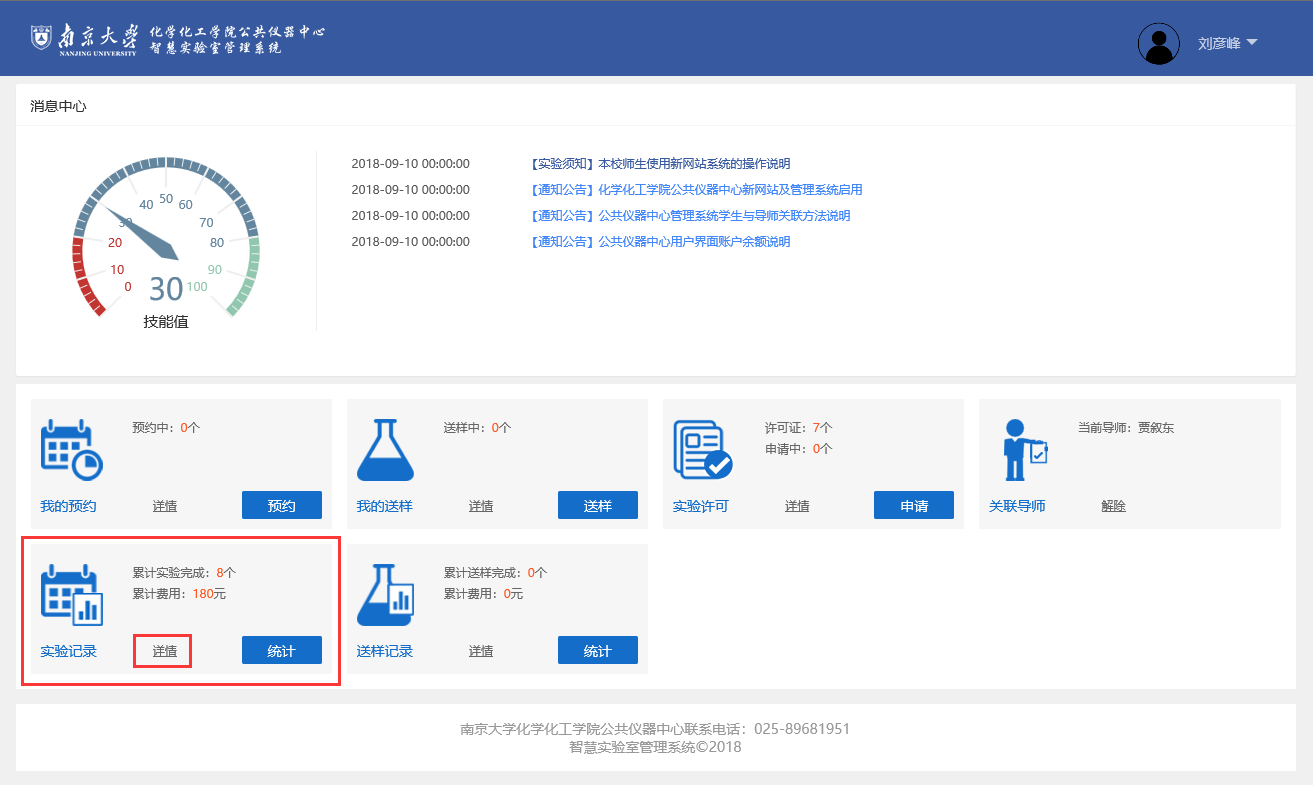
(1)学生使用统一身份认证账号,登录系统http://sic.nju.edu.cn,进入个人中心页面,点击“实验记录”-“详情”链接,如下图所示:
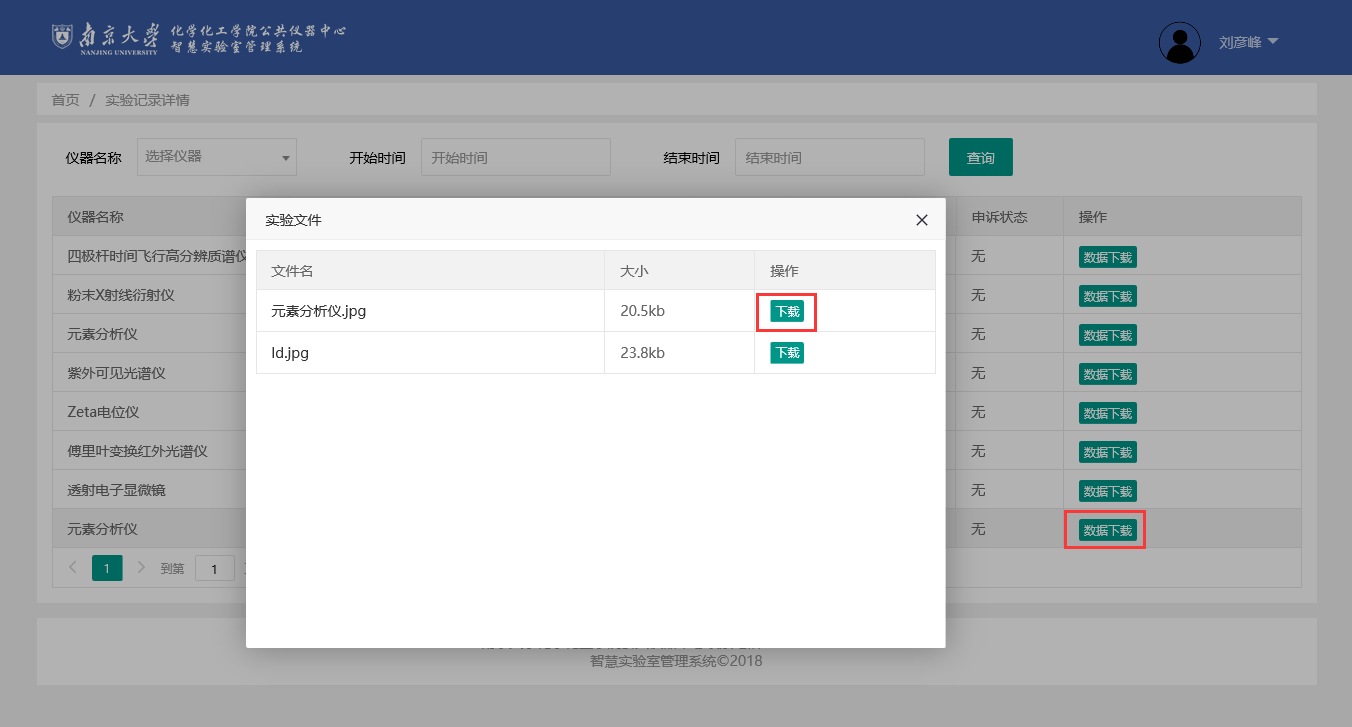
(2) 进入实验记录详情页面,选择实验记录,点击“数据下载”按钮,进入实验文件列表弹出框,选择实验文件,点击“下载”按钮,完成实验结果下载,如下图所示:
送样申请(针对非独立测试资质用户)
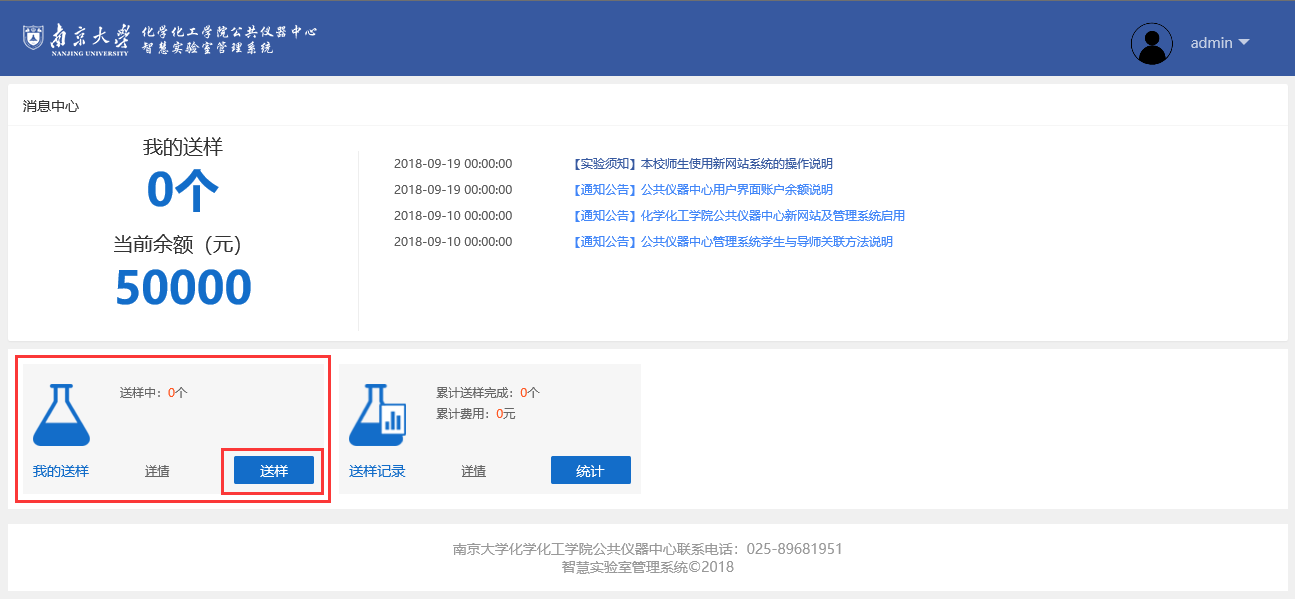
(1)学生、教职工、社会用户登录系统成功。本次以社会用户为例进行操作,进入社会用户个人中心页面,点击“我的送样”-“送样”按钮,如下图所示:
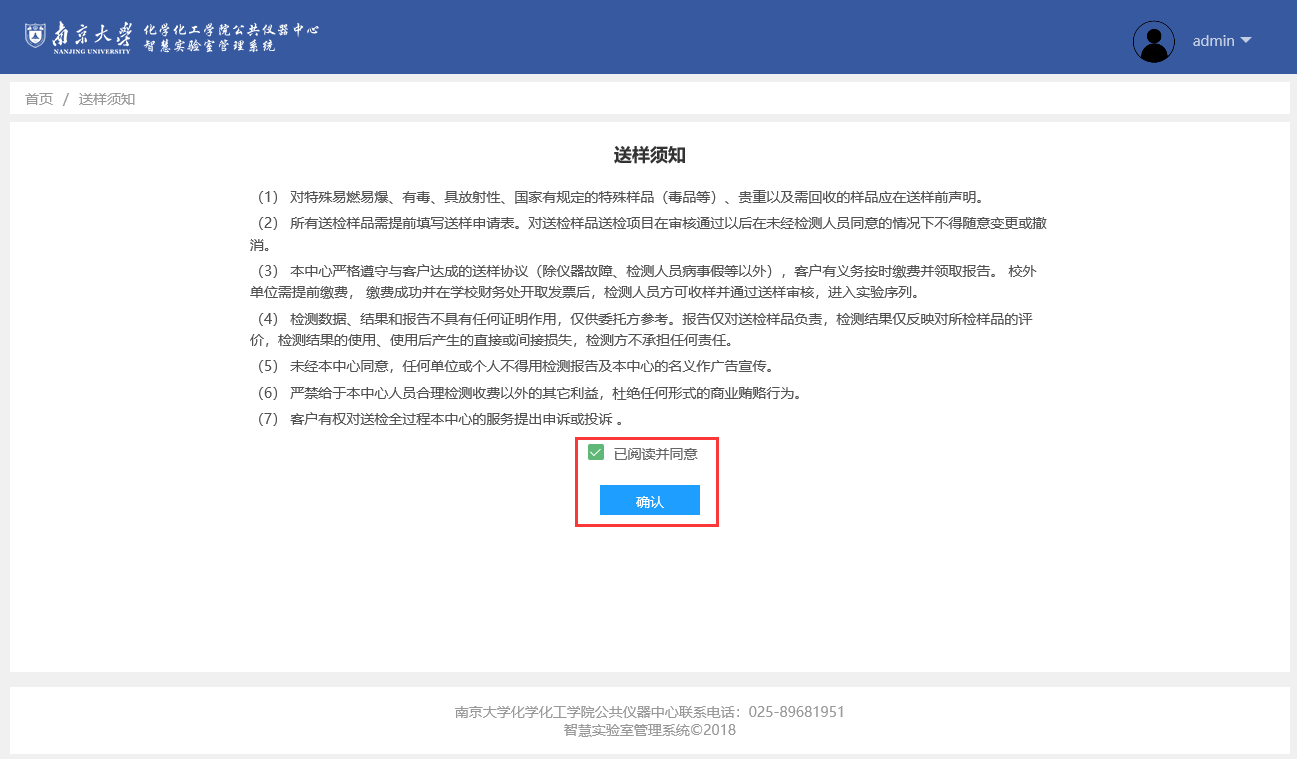
(2)进入【送样申请表】页面,选择仪器,点击“仪器详情”按钮,查看仪器简介,如下图所示:
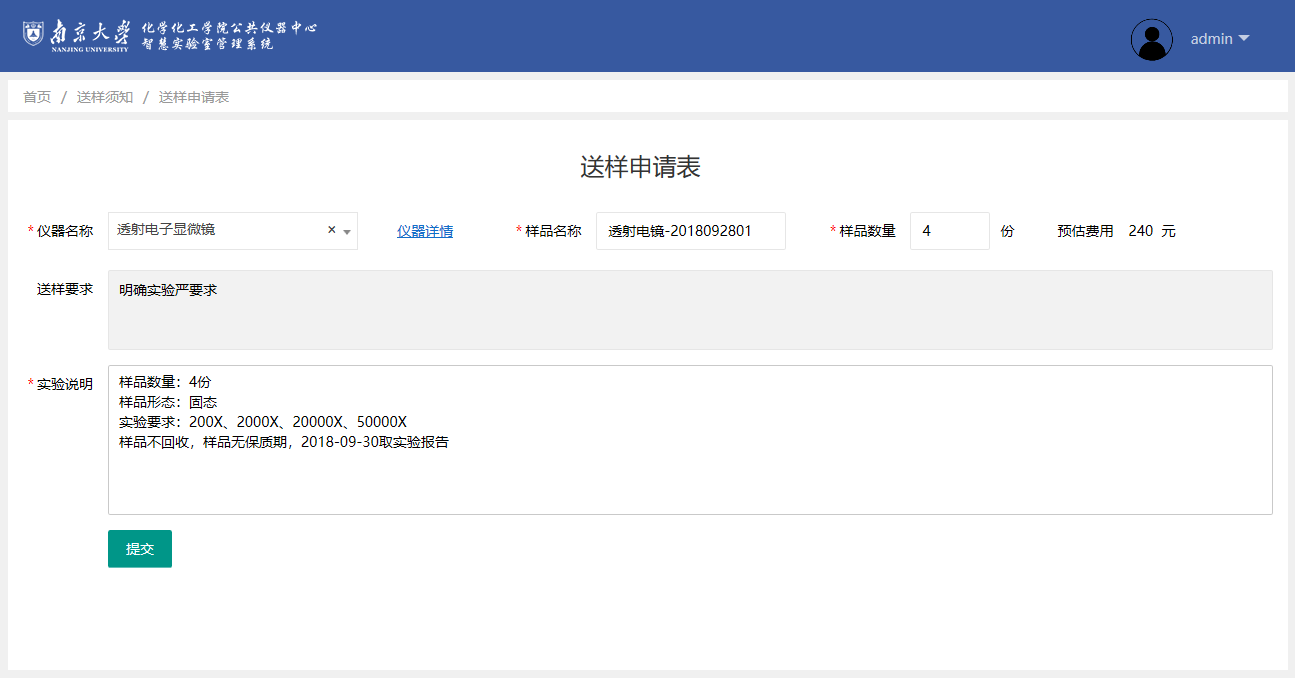
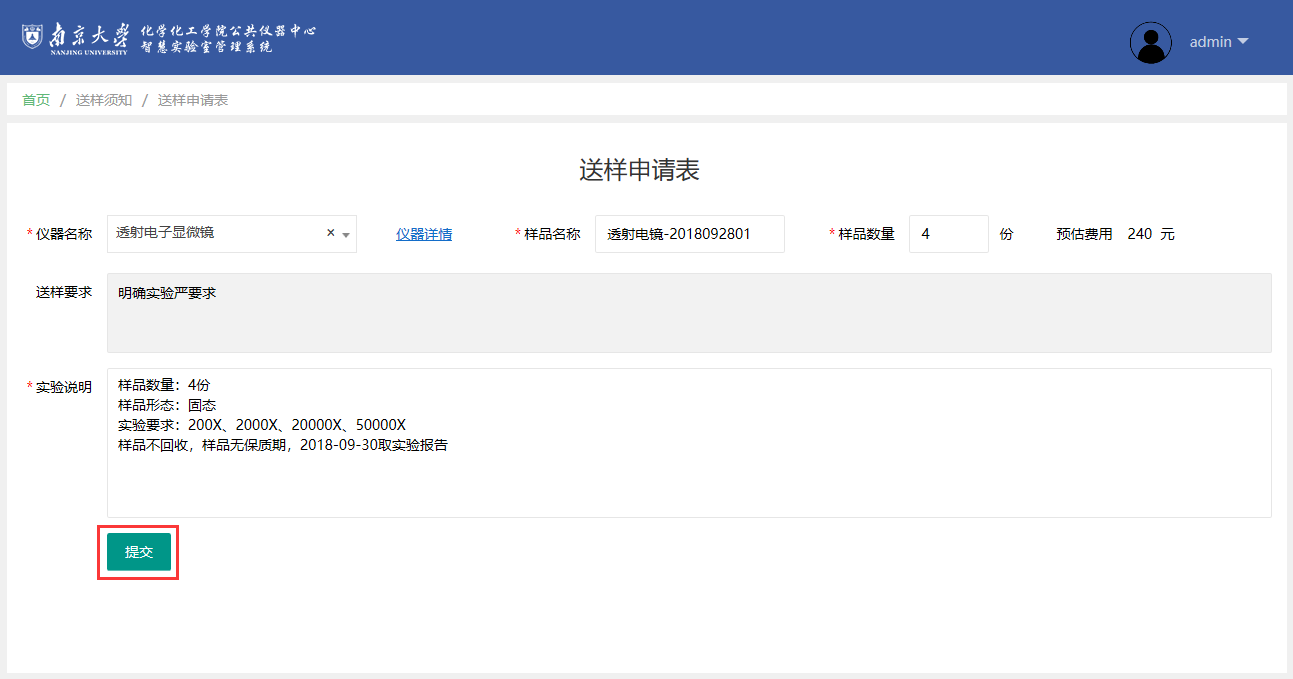
(3)进入【送样申请表】页面,选择仪器,点击“提交”按钮;进入送样申请确认弹出框,点击“确认”按钮,发起送样申请;点击“取消”按钮,返回【送样申请表】页面;以发起送样申诉操作为例,具体如下图所示:
(1)学生、教职工、社会用户登录系统成功。本次以社会用户为例进行操作,进入社会用户个人中心页面,点击“送样记录”-“详情”链接,如下图所示:
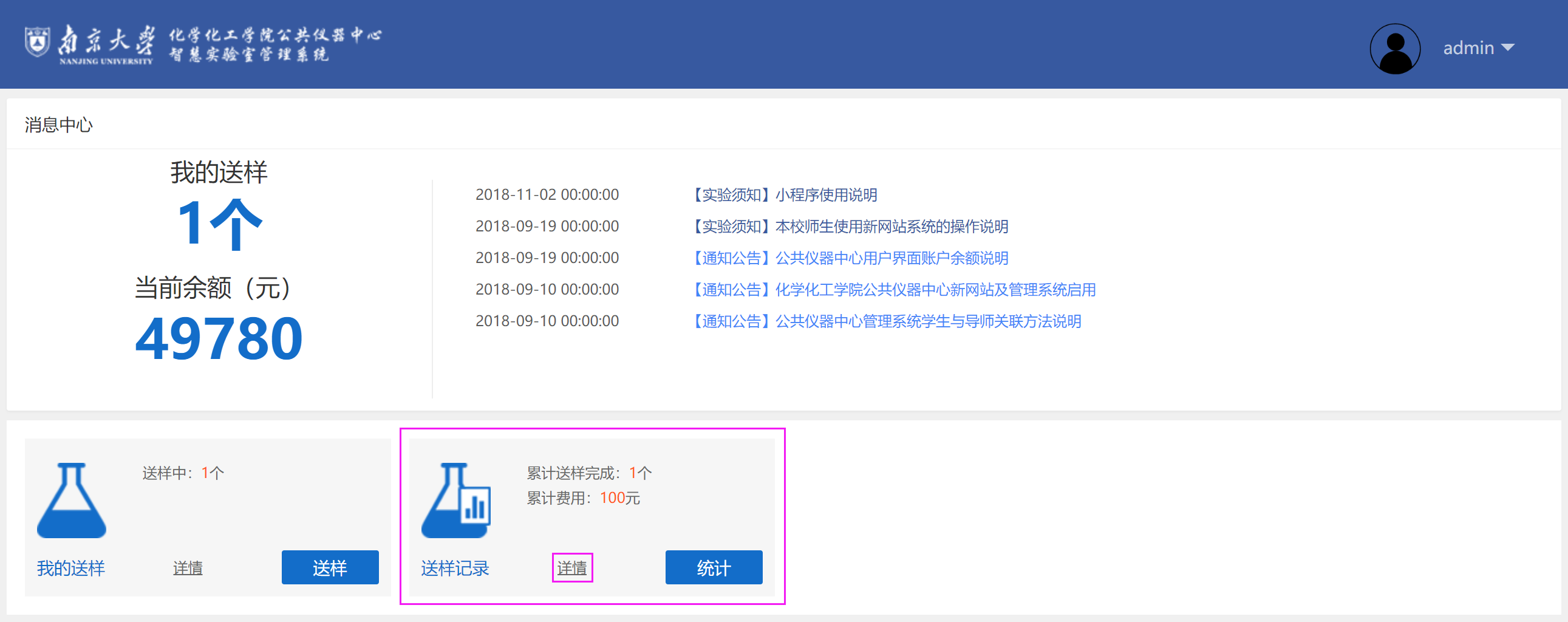
(2)进入【送样记录详情】页面,可以查看所有已费用结算完成的送样记录、下载送样结果、查看单条送样的详细信息。
(3)送样结果下载具体操作可参照“实验结果下载”,送样用户只能下载自己的送样结果。